
Основные фигуры SVG – графики
Группы элементов в Silverlight
Графика XAML содержит средства для объединения нескольких элементов в одну фигуру, для которой можно задавать единые атрибуты, название, стили и т.д. Рассмотрим следующий код:
<Canvas
  xmlns="http://schemas.microsoft.com/client/2007"
  xmlns:x="http://schemas.microsoft.com/winfx/2006/xaml"
  Width="200" Height="100"
  Background="White"
  x:Name="Page">


<Rectangle Width="180" Height="80"
Canvas.Left="10" Canvas.Top="10"
Fill="skyblue" Stroke="blue"
StrokeThickness="2"/>
<Ellipse Width="50" Height="50"
Canvas.Left="75" Canvas.Top="25"
Fill="skyblue" Stroke="blue"
StrokeThickness="2" />

</Canvas>
В браузере отображается эллипс, наложенный на прямоугольник (рис. 2.17):
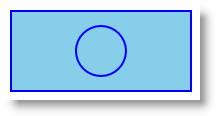
Прямоугольник и эллипс представляют собой совершенно независимые фигуры – для каждой из которых нужно задавать атрибуты Fill, Stroke и StrokeThickness. Для формирования фигуры используется следующий код:
<Canvas
  xmlns="http://schemas.microsoft.com/client/2007"
  xmlns:x="http://schemas.microsoft.com/winfx/2006/xaml"
  Width="200" Height="100"
  Background="White"
  x:Name="Page">

<Path  Fill="skyblue" Stroke="blue"
StrokeThickness="2">
  <Path.Data>
   <GeometryGroup FillRule="NonZero">
        <EllipseGeometry Center="100,50"
        RadiusX="25" RadiusY="25" />
      <RectangleGeometry Rect="10,10 180 80" />
    </GeometryGroup>
  </Path.Data>
</Path>
</Canvas>
Все содержимое располагается внутри тега Path. Изучением элемента Path мы будем заниматься в следующей лекции. Пока его можно рассматривать как некоторый контейнер, внутри которого располагается код других элементов. Заметим, что свойства контейнера применяются для всех объектов. В браузере фигуры выглядят точно также. Теги элементов Ellipse и Rectangle трансформировались в EllipseGeometry и RectangleGeometry.
Пакет Microsoft Expression Blend позволяет увидеть еще один способ группировки элементов. В визуальном режиме выделяем исходные элементы, в главном меню выбираем пункт "Object \ Group Into \ Canvas" (рис. 2.18):

В результате выполнения этого действия элементы помещаются внутри дополнительного тега Canvas:
<Canvas
  xmlns="http://schemas.microsoft.com/client/2007"
  xmlns:x="http://schemas.microsoft.com/winfx/2006/xaml"
  Width="200" Height="100"
  Background="White"
  x:Name="Page">
  <Canvas Width="180" Height="80"
  Canvas.Left="10" Canvas.Top="10">


    <Rectangle Width="180" Height="80"
    Fill="skyblue" Stroke="blue"
    StrokeThickness="2"/>
    <Ellipse Width="50" Height="50"
    Fill="skyblue" Stroke="blue"
    StrokeThickness="2" Canvas.Left="65"
    Canvas.Top="15" />

  </Canvas>
</Canvas>
Еще один способ объединения фигур, предлагаемый пакетом Microsoft Expression Blend, содержит средства формирования новых фигур. Например, выделим исходные элементы и выберем пункт меню "Object \ Combine \ Exclude Overlap" (рис. 2.19):
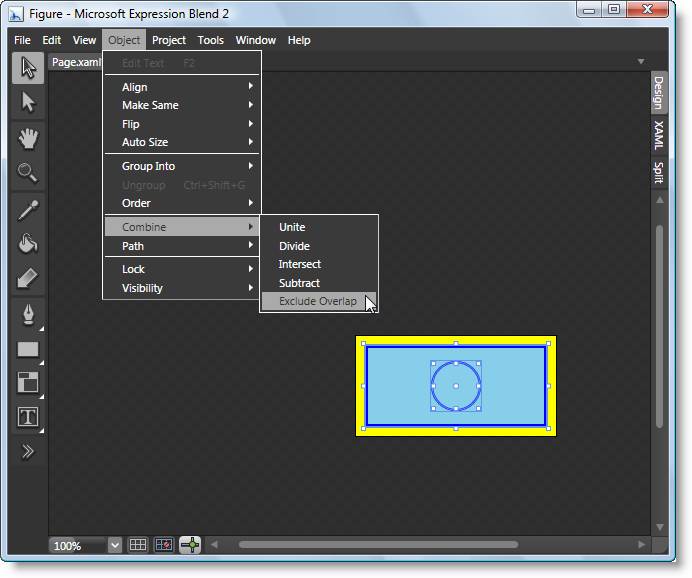
В результате выполнения этого действия мы получаем прямоугольник с "дыркой" (рис. 2.20):
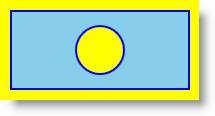
Среда преобразовала исходные элементы в объект Path, содержащий множество координат:
<Canvas
  xmlns="http://schemas.microsoft.com/client/2007"
  xmlns:x="http://schemas.microsoft.com/winfx/2006/xaml"
  Width="200" Height="100"
  Background="Yellow"
  x:Name="Page">
  <Path Width="180" Height="80"
  Fill="skyblue" Stretch="Fill"
  Stroke="blue" StrokeThickness="2"
  Canvas.Left="10" Canvas.Top="10"
  Data="M90,16.000001 C76.745166,16.000001 66,26.745167
  66,40.000001 66,53.254834 76.745166,64.000001 90,64.000001
  C103.25483,64.000001 114,53.254834 114,40.000001
  C114,26.745167 103.25483,16.000001 90,16.000001 z
  M1,1 L179,1 179,79.000001 1,79.000001 1,1 z"/>
</Canvas>
Подобный код трудно понимать без визуальных средств.