

| Невозможно пройти тесты, в окне с вопросами пусто |
Инспектор
Вы можете этот курс.
Опубликован: 14.08.2012 | Уровень: специалист | Доступ: платный
Самостоятельная работа 23:
2D-графика и анимация в Silverlight
30.2. Трансформация объектов
Трансформация в Silverlight может применяться к объектам, которые наследуются от UIElement. На практике оказывается, что это – текст, изображения, фигуры, элементы управления, другие элементы. В UIElement есть свойство RenderTransform, которому можно назначать объект типа Transform (System.Windows.Media.Transform). В частности, существуют следующие классы (из пространства имён System.Windows.Media), которые можно использовать при настройке данного свойства:
- CompositeTransform (Составная трансформация) – позволяет задавать несколько операций трансформации в определенной последовательности
- MatrixTransform (Трансформация с использованием матрицы) – позволяет выполнять трансформации с использованием матрицы
- RotateTransform (Трансформация вращением) – позволяет вращать объекты
- ScaleTransform (Трансформация масштабированием) – позволяет управлять размером объекта
- SkewTransform (Трансформация наклонением) – позволяет смещать одни части объекта относительно других (как бы перекашивает объект, превращая, например, прямоугольник в параллелограмм)
- TransformGroup (Группа трансформаций) – позволяет комбинировать несколько трансформаций
- TranslateTransform (Трансформация переносом) – позволяет менять местоположение объекта
Задавать трансформации можно как в XAML-описании объектов, так и в коде, меняя параметры трансформации по какому-либо событию.
Рассмотрим пример описания трансформации в XAML-коде. Создадим новую страницу, назовём её Transformation.XAML, сделаем её доступной с главной страницы по ссылке.
Добавим на страницу новый TextBlock, введем в него текст "Текст для трансформации", зададим размер шрифта (FontSize) 32 пункта. Создадим две копии текстового блока. Добавим на страницу кнопку (элемент управления Button), её копию и приведем их код в вид, представленный в листинге 30.5.
           <!-- Исходный текст-->
            <TextBlock Height="58"
                       HorizontalAlignment="Left"
                       Margin="28,32,0,0"
                       Name="textBlock1"
                       Text="Текст для трансформации"
                       VerticalAlignment="Top"
                       FontSize="32"
                       Width="393" />
            <!-- Перекошенный текст -->
            <TextBlock FontSize="32"
                       Height="58"
                       HorizontalAlignment="Left"
                       Margin="16,98,0,0"
                       Name="textBlock2"
                       Text="Текст для трансформации"
                       VerticalAlignment="Top"
                       Width="393" >
                <TextBlock.RenderTransform>
                     <SkewTransform AngleX="30"
                                    AngleY="10"/>
                </TextBlock.RenderTransform>
            </TextBlock>
            <!-- Наклоненный текст -->
            <TextBlock FontSize="32"
                       Height="58"
                       HorizontalAlignment="Left"
                       Margin="30,301,0,0"
                       Name="textBlock3"
                       Text="Текст для трансформации"
                       VerticalAlignment="Top"
                       Width="393" >
                <TextBlock.RenderTransform>
                     <RotateTransform Angle="-15"/>
                </TextBlock.RenderTransform>
            </TextBlock>
            <!--Исходная кнопка -->
            <Button Content="Button"
                    Height="72"
                    HorizontalAlignment="Left"
                    Margin="263,313,0,0"
                    Name="button1"
                    VerticalAlignment="Top"
                    Width="160" />
            <!-- Перекошенная и увеличенная кнопка-->
            <Button Content="Button"
                    Height="72"
                    HorizontalAlignment="Left"
                    Margin="149,410,0,0"
                    Name="button2"
                    VerticalAlignment="Top"
                    Width="160">
                <Button.RenderTransform>
                    <TransformGroup>
                        <SkewTransform AngleX="-50"
                                    AngleY="20"/>
                        <ScaleTransform ScaleX="2"/>
                    </TransformGroup>
                 </Button.RenderTransform>
            </Button>
Листинг
30.5.
XAML-код элементов управления с применением трансформаций
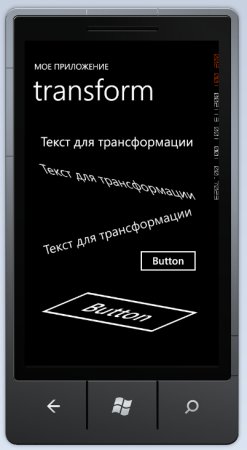
Внутри описания элемента мы задаем свойства для RenderTransform. Два трансформированных фрагмента текста демонстрируют трансформации SkewTransform и RotateTransform. К кнопке мы применили сразу две трансформации, для этого нам понадобилось использовать тег TransformGroup (фактически, воспользовались группой трансформаций). Сначала мы применили трансформацию перекоса, потом – масштабирования.
Итог работы вышеприведенного кода вы можете видеть на рис. 30.8.
Обратите внимание на то, что взаимодействие пользователя с трансформированными элементами управления выглядит так же, как с обычными. То есть, например, нажатие на кнопку обрабатывается в соответствии с её новым местоположением.
Рассмотрим теперь анимацию объектов с использованием трансформаций и события Rendering.

