


|
Не обнаружил проекты, которые используются в примерах в лекции, также не увидел список задач. |
Тверской государственный университет
Опубликован: 22.11.2005 | Доступ: свободный | Студентов: 30527 / 1911 | Оценка: 4.31 / 3.69 | Длительность: 28:26:00
ISBN: 978-5-9556-0050-5
Тема: Программирование
Специальности: Программист, Архитектор программного обеспечения
Лекция 2:
Язык C# и первые проекты
Выполнение проекта по умолчанию после "большого взрыва"
Давайте посмотрим, что происходит в проектe, создаваемом по умолчанию, когда произошел "большой взрыв", вселенная создана и процедура Main начала работать. Процедура Main содержит всего одну строчку:
Application.Run(new Form1());
Прокомментируем этот квалифицированный вызов. Целью здесь является класс Application из пространства имен System.Windows.Forms. Класс вызывает статический метод Run, которому в качестве фактического аргумента передается объектное выражение new Form1(). При вычислении этого выражения создается первый объект - экземпляр класса Form1. Этот объект становится текущим. Для создания объекта вызывается конструктор класса. В процессе работы конструктора осуществляется неквалифицированный вызов метода InitializeComponent(). Целью этого вызова является текущий объект - уже созданный объект класса Form1. Ни в конструкторе, ни в вызванном методе новые объекты не создаются. По завершении работы конструктора объект класса Form1 передается методу Run в качестве аргумента.
Метод Run класса Application - это знаменитый метод. Во-первых, он открывает форму - видимый образ объекта класса Form1, с которой теперь может работать пользователь. Но главная его работа состоит в том, что он создает настоящее Windows-приложение, запуская цикл обработки сообщений о происходящих событиях. Поступающие сообщения обрабатываются операционной системой согласно очереди и приоритетам, вызывая обработчики соответствующих событий. Поскольку наша форма по умолчанию не заселена никакими элементами управления, то поступающих сообщений немного. Все, что может делать пользователь с формой, так это перетаскивать ее по экрану, сворачивать и изменять размеры. Конечно, он может еще закрыть форму. Это приведет к завершению цикла обработки сообщений, к завершению работы метода Run, к завершению работы метода Main, к завершению работы приложения.
Проект WindowsHello
Давайте расширим приложение по умолчанию до традиционного приветствия в Windows-стиле, добавив окошки для ввода и вывода информации. Как уже говорилось, при создании Windows-приложения по умолчанию создается не только объект класса Form1 - потомка класса Form, но и его видимый образ - форма, с которой можно работать в режиме проектирования, населяя ее элементами управления. Добавим в форму следующие элементы управления:
- текстовое окно и метку. По умолчанию они получат имена textBox1 и label1. Текстовое окно предназначается для ввода имени пользователя, метка, визуально связанная с окном, позволит указать назначение текстового окна. Я установил свойство Multiline для текстового окна как true, свойство Text у метки - Ваше Имя;
- аналогичная пара элементов управления - textBox2 и label2 - предназначены для вывода приветствия. Поскольку окно textBox2 предназначено для вывода, то я включил его свойство ReadOnly;
- я посадил на форму командную кнопку, обработчик события Click которой и будет организовывать чтение имени пользователя из окна textBox1 и вывод приветствия в окно textBox2.
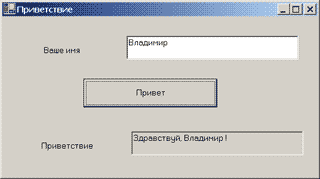
На рис. 2.4 показано, как выглядит наша форма в результате проектирования.
Я не буду далее столь же подробно описывать действия по проектированию интерфейса форм, полагая, что все это интуитивно ясно и большинству хорошо знакомо. Более важно понимать то, что все действия по проектированию интерфейса незамедлительно транслируются в программный код, добавляемый в класс Form1. Мы вручную сажаем элемент управления на форму, тут же в классе появляется закрытое свойство, задающее этот элемент, а в процедуре InitailizeComponent выполняется его инициализация. Мы меняем некоторое свойство элемента управления, это незамедлительно находит отражение в программном коде указанной процедуры.
Вот как выглядит автоматически добавленное в класс описание элементов управления:
private System.Windows.Forms.Label label1;
	private System.Windows.Forms.TextBox textBox1;
	private System.Windows.Forms.Button button1;
	private System.Windows.Forms.TextBox textBox2;
	private System.Windows.Forms.Label label2;
А вот фрагмент текста процедуры InitailizeComponent:
#region Windows Form Designer generated code
	/// <summary>
	/// Required method for Designer support - do not
	/// modify the contents of this method with the code
	/// editor.
	/// </summary>
	private void InitializeComponent()
	{
		this.label1 = new System.Windows.Forms.Label();
		this.textBox1 = new System.Windows.Forms.TextBox();
		this.button1 = new System.Windows.Forms.Button();
		this.textBox2 = new System.Windows.Forms.TextBox();
		this.label2 = new System.Windows.Forms.Label();
		this.SuspendLayout();
		// label1
		this.label1.Location = new System.Drawing.Point(24, 40);
		this.label1.Name = "label1";
		this.label1.Size = new System.Drawing.Size(152, 32);
		this.label1.TabIndex = 0;
		this.label1.Text = "Ваше имя";
		this.label1.TextAlign = System.Drawing.ContentAlignment.MiddleCenter;
... аналогично задаются описания свойств всех элементов управления ...
... далее задаются свойства самой формы ...
			// Form1
			//
			this.AutoScaleBaseSize = new System.Drawing.Size(6, 15);
			this.ClientSize = new System.Drawing.Size(528, 268);
			this.Controls.AddRange(new
				System.Windows.Forms.Control[]
				{
					this.textBox2,
					this.label2,
					this.button1,
					this.textBox1,
					this.label1
				});
			this.Name = "Form1";
			this.Text = "Приветствие";
			this.Load += new System.EventHandler(this.Form1_Load);
			this.ResumeLayout(false);
		}
		#endregion
Заметьте, в теге <summary> нас предупреждают, что этот метод требуется специальному инструментарию - Дизайнеру формы - и он не предназначен для редактирования пользователем; добавление и удаление кода этого метода производится автоматически. Обращаю внимание, что после заполнения свойств элементов управления заключительным шагом является их добавление в коллекцию Controls, хранящую все элементы управления. Здесь используется метод AddRange, позволяющий добавить в коллекцию одним махом целый массив элементов управления. Метод Add позволяет добавлять в коллекцию по одному элементу. Позже нам придется добавлять элементы управления в форму программно, динамически изменяя интерфейс формы. Для этого мы будем выполнять те же операции: объявить элемент управления, создать его, используя конструкцию new, задать нужные свойства и добавить в коллекцию Controls.
В заключение приведу текст обработчика событий командной кнопки. Как задается обработчик того или иного события для элементов управления? Это можно делать по-разному. Есть стандартный способ включения событий. Достаточно выделить нужный элемент в форме, в окне свойств нажать кнопку событий (со значком молнии) и из списка событий выбрать нужное событие и щелкнуть по нему. В данной ситуации все можно сделать проще - двойной щелчок по кнопке включает событие, и автоматически строится заготовка обработчика события с нужным именем и параметрами. Вот как она выглядит:
private void button1_Click(object sender,System.EventArgs e)
	{

	}
Нам остается добавить свой текст. Я добавил следующие строки:
string temp;
    	temp = textBox1.Text;
		if( temp == "")
			textBox2.Text = "Здравствуй, мир!";
		else
			textBox2.Text = "Здравствуй, " + temp + " !";
И вот как это работает.
На этом мы закончим первое знакомство с проектaми на C# и в последующих лекциях приступим к систематическому изучению возможностей языка.
