
Программирование простой игры в DirectX
Создание объекта Car в движке игры
Теперь у нас есть класс Car и нужно разместить код создания и использования его экземпляра (объекта) в основном движке игры - классе DodgerGame.
#region Секция переменных-членов класса DodgerGame
    ..................................................
    // Ссылка на объект автомобиля
    private Car car = null;
    #endregion
Листинг
17.29.
Объявление поля-ссылки объекта автомобиля в классе DodgerGame
Поскольку мы используем ссылку на устройство в конструкторе класса Car, то объект устройства должен быть создан прежде создания объекта автомобиля. Это так и есть, поскольку устройство мы создаем в функции InitializeGraphics() самым первым.
С учетом того, что устройство может сбрасываться и каждый раз после этого нужно восстанавливать все его характеристики, код создания автомобиля нужно разместить в обработчике сброса устройства OnDeviceReset() класса DodgerGame.
-
 Поместите
в классе DodgerGame код создания объекта
автомобиля в конце обработчика OnDeviceReset() после
создания объекта дороги
Поместите
в классе DodgerGame код создания объекта
автомобиля в конце обработчика OnDeviceReset() после
создания объекта дороги
// Обработчик события сброса устройства
        private void OnDeviceReset(object sender, EventArgs e)
        {
            // Установка камеры
            ............................................

            // Включить освещение сцены
            device.RenderState.Lighting = true;

            // Загрузка Mesh-файла и создание объекта дороги
            roadMesh = LoadMesh(device, @".\road.x",
                ref roadMaterials, ref roadTextures);

            // Загрузка Mesh-файла и создание объекта автомобиля
            car = new Car(device);
        }
Листинг
17.30.
Создание объекта автомобиля в классе DodgerGame
Теперь нужно отобразить в сцене созданный объект автомобиля.
-
Добавьте
в функцию OnPaint() класса DodgerGame,
сразу после двух вызовов функции отображения дороги, код
рисования автомобиля
// Код организации рендеринга
        protected override void OnPaint(PaintEventArgs e)
        {
            // Очистка экрана
            device.Clear(ClearFlags.Target | ClearFlags.ZBuffer,
                Color.CornflowerBlue, 1.0F, 0);

            // Вычисление новых параметров рисования дороги
            OnFrameUpdate();

            // Формирование о отображение сцены
            device.BeginScene();
            {
                // Отображение двух секций дороги с разной глубиной
                DrawRoad(0.0F, 0.0F, RoadDepth0);
                DrawRoad(0.0F, 0.0F, RoadDepth1);

                // Отображение автомобиля
                car.DrawCar(device);
            }
            device.EndScene();

            device.Present();
            this.Invalidate();
        }
Листинг
17.31.
Вызов функции рисования автомобиля в классе DodgerGame
-
Добавьте
к проекту из прилагаемого каталога Source файл car.x командой Project/Add Existing Item

-
В
панели Solution Explorer вызовите для файла car.x через
контекстное меню панель Properties и установите свойство
оболочки Copy to Output Directory в
значение Copy if newer
-
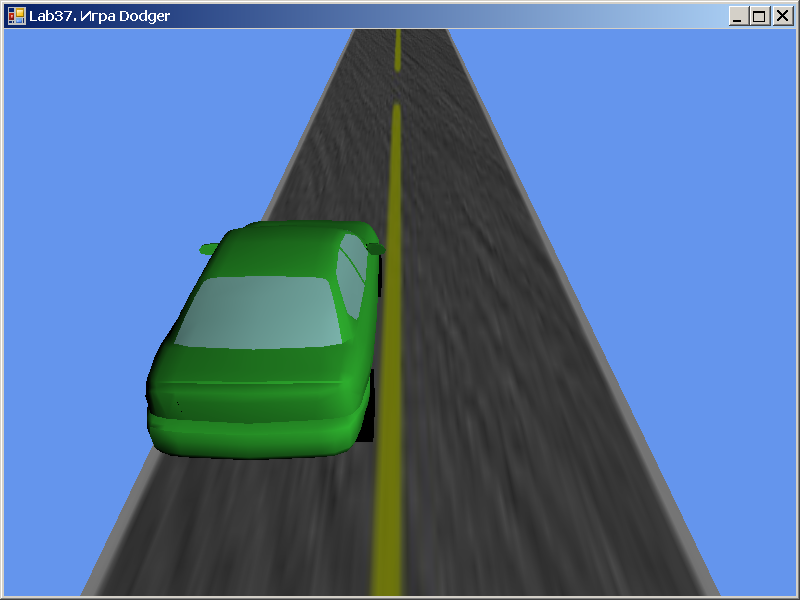
Постройте
приложение и убедитесь, что появился неподвижный относительно
сцены автомобиль на движущейся дороге, прижатый к ее левой
стороне
Клавиатурное управление автомобилем
Применим для управления горизонтальными перемещениями автомобиля
клавиатурные стрелки, причем продублируем коды стрелок на
основной и дополнительной клавиатуре. Для остановки автомобиля
предусмотрим клавишу  на обоих клавиатурах.
-
В
классе DodgerGame переопределите виртуальный
метод OnKeyDown() формы,
унаследованный от ее библиотечного базового класса Control (выполните
переопределение заготовки метода вручную с
ввода ключевого слова override для правильного
создания оболочкой аргументов метода)
// Переопределение виртуального метода OnKeyDown() в классе DodgerGame
        protected override void OnKeyDown(KeyEventArgs e)
        {
            base.OnKeyDown(e);
        }
Листинг
17.32.
Переопределение виртуального метода OnKeyDown() вручную
// Переопределение виртуального метода OnKeyDown() в классе DodgerGame
        protected override void OnKeyDown(KeyEventArgs e)
        {
            // Выход по Esc - завершение работы приложения
            if (e.KeyCode == Keys.Escape)
                this.Close();

            // Перемещение влево
            if (e.KeyCode == Keys.Left || e.KeyCode == Keys.NumPad4)
            {
                car.IsMovingLeft = true;
                car.IsMovingRight = false;
            }

            // Перемещение вправо
            if (e.KeyCode == Keys.Right || e.KeyCode == Keys.NumPad6)
            {
                car.IsMovingRight = true;
                car.IsMovingLeft = false;
            }

            // Остановить перемещение автомобиля
            if (e.KeyCode == Keys.Down || e.KeyCode == Keys.NumPad2)
            {
                car.IsMovingLeft = false;
                car.IsMovingRight = false;
            }
        }
Листинг
17.33.
Клавиатурное управление горизонтальными перемещениями автомобиля
Здесь мы отлавливаем и обрабатываем нажатия клавиш со стрелками для перемещения автомобиля влево или вправо и устанавливаем флаги необходимости этого перемещения. Также предусмотрены клавиши завершения работы приложения и сброса флагов для остановки перемещения. Коды нажатых клавиш мы сравниваем с полями перечисления System.Windows.Forms.Keys, в котором имеются именованные коды для всех клавиш клавиатуры.
-
Добавьте
в класс Car функцию LocationCar() для
пересчета новых горизонтальных позиций автомобиля в зависимости
от установленных характеристик его перемещения
// Управление перемещением автомобиля
        public void LocationCar(float elapsedTime)
        {
            // Перемещаем влево
            if (movingLeft)
            {
                this.Location += carSpeed * elapsedTime;

                // Если достигли левого края дороги...
                if (this.Location>= DodgerGame.ROAD_LOCATION_LEFT)
                {
                    movingLeft = false;
                    this.Location = DodgerGame.ROAD_LOCATION_LEFT;
                }
            }

            // Перемещаем вправо
            if (movingRight)
            {
                this.Location -= carSpeed * elapsedTime;

                // Если достигли правого края дороги...
                if (this.Location <= DodgerGame.ROAD_LOCATION_RIGHT)
                {
                    movingRight = false;
                    this.Location = DodgerGame.ROAD_LOCATION_RIGHT;
                }
            }
        }
Листинг
17.34.
Расчет новых позиций для перемещения автомобиля
-
Добавьте
в класс Car функцию IncrementSpeed() для
увеличения скорости горизонтального перемещения автомобиля
// Функция увеличения скорости горизонтального перемещения автомобиля
        public void IncrementSpeed()
        {
            carSpeed += SPEED_INCREMENT;
        }
Листинг
17.35.
Увеличение скорости автомобиля
-
Вставьте
вызов функции LocationCar() в конец метода OnFrameUpdate() класса DodgerGame
// Функция обновления кадра, привязанная
        // к таймеру повышенной точности
        private void OnFrameUpdate()
        {
            // Извлекаем точное время
            elapsedTime = Utility.Timer(DirectXTimer.GetElapsedTime);

            // Вычисляем текущую глубину дороги
            RoadDepth0 += RoadSpeed * elapsedTime;
            RoadDepth1 += RoadSpeed * elapsedTime;

            // Проверяем необходимость смены секций дороги
            if (RoadDepth0>75.0F)
            {
                RoadDepth0 = RoadDepth1 - 100.0F;
            }
            if (RoadDepth1>75.0F)
            {
                RoadDepth1 = RoadDepth0 - 100.0F;
            }

            // Вычисление координаты нового положения автомобиля
            car.LocationCar(elapsedTime);
        }
Листинг
17.36.
Вызов функции вычисления координаты перемещения автомобиля
-
Запустите
приложение и убедитесь, что положение автомобиля управляется
стрелками обеих клавиатур и все закрепленные за клавишами
функциональности выполняются
Добавление препятствий
На данном этапе мы создали движущуюся дорогу и управляемый автомобиль (хоть управление и примитивное, но поучительное с точки зрения кода). У нас получился автомобильный симулятор - создается полное ощущение движения автомобиля. Теперь мы создадим препятствия, которые пользователь нашей игры должен объезжать. Ранее мы предусмотрели в параметризованном конструкторе автомобиля создание сферы, чтобы можно было контролировать моменты столкновения автомобиля с препятствиями при неудачном их объезде. Весь код создания препятствий упакуем в новом классе с именем Obstacle (препятствия).