
Редактирование данных в среде ADO.NET
Получение из существующей формы нужного интерфейса для новой формы
Пришла пора приступить к разработке первой формы Form1. Мы здесь не будем сопротивляться нашим национальным особенностям (студент Жук! - можешь посопротивляться, тогда делай Form1 с нуля) и скопируем подходящую для нас форму Form4 из проекта WndAppAdo работы №5.
-
 Через
главное меню оболочки выполните команду Project/Add
Existing Item.
Через
главное меню оболочки выполните команду Project/Add
Existing Item. -
Из
раскрывающегося списка перейдите в каталог проекта WndAppAdo

-
Выделите
файл Form4.cs и щелкните на кнопке Open
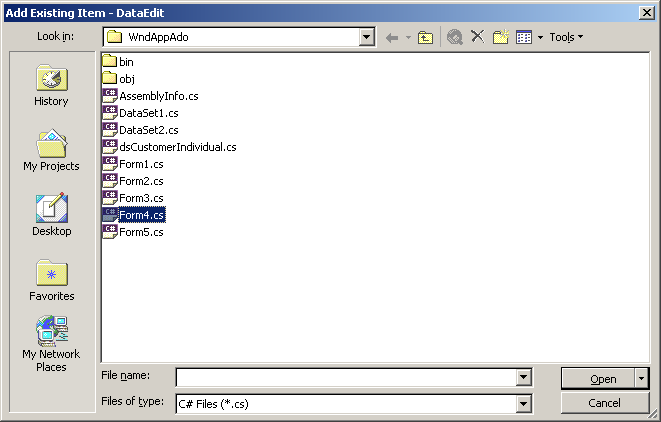
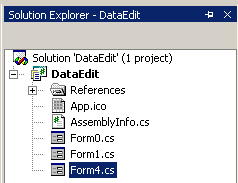
Обратите внимание, что в панели Solution Explorer нашего текущего проекта сразу появился файл Form4.cs
-
Щелкните
в панели Solution Explore правой кнопкой мыши на Form1.cs и удалите его из проекта физически, выполнив команду Delete в контекстном меню

Обратите внимание, что если бы выполнить команду Exclude From Project, то файл Form1.cs тоже был бы исключен из проекта, но остался бы существовать физически в каталоге проекта (мы так поступали в работе №5) и его всегда бы можно было вновь вернуть в состав проекта. А здесь мы, предварительно пожалев, что зря только убирали из него точку входа, беспощадно удаляем его навсегда, потому, что сейчас Form4.cs встанет на его место.
-
Вызовите
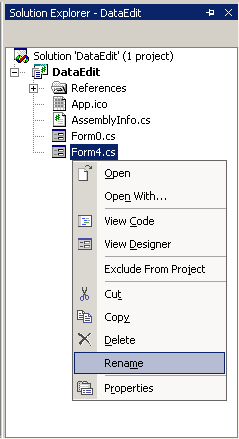
в панели Solution Explorer для файла Form4.cs контекстное
меню (или дважды с паузой щелкните по имени) и переименуйте
файл в Form1.cs командой
Rename
-
Войдите
в режим редактирования кода файла Form1.cs (уже нового)
и переименуйте пространство имен с WndAppAdo на DataEdit.
-
Вызовите
комбинацией клавиш Ctrl-F для файла Form1.cs (нового) окно поиска и замены и замените все вхождения Form4 на Form1
-
Уберите
код точки входа (функция Main() )
-
Перейдите
для файла Form1.cs в режим Design и, не обращая внимания
на посыпавшиеся ошибки, удалите из подвала формы все находящиеся
там элементы управления

-
В
режиме Code посмотрите в файле Form1.cs,
с какими элементами управления связаны старые обработчики,
а именно
-
Перейдите
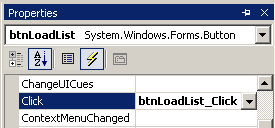
в режим Design и через панель Properties очистите значения полей соответствующих событий для каждого элемента, чтобы
отвязать элементы интерфейса от обработчиков, например

-
Перейдите
в режим Code и безжалостно удалите
код, представляющий все обработчики и вспомогательные методы,
введенные нами при выполнении лабораторной работы №5 (чего
жалеть, новый накопируете). Этот весь код находится ниже
блока Windows Form Designer generated code. Будтьте осторожны,
чтобы случайно не удалить закрывающие фигурные скобки класса
и пространства имен.
-
Постройте
проект, чтобы проверить отсутствие ошибок, откройте
через верхнюю кнопку главной формы нашу многотрудную форму Form1 и на экране появится кристально
чистый нужный нам пользовательский интерфейс

Ну что, удалять ведь легче, чем ваять! (Студент Жук, где Вы там вдали еще плететесь. А мы с Панасюком (и с русской ленью) уже даже сальцо порезали со шкварками! Да уже и Delphi лучком присыпали, и Кузмича распечатали. Вас поджидаем, да добра наживаем). Хотя при чем здесь национальный характер, когда весь мир так работает: возьмет чужое, подтешет, подбелит, подкрасит и спихнет как свое - и... на Богамы. Возмите любой мало-мальски стоящий сайт, построенный нашими умельцами для тупых коммерсантов, перейдите в режим просмотра кода - сплошная английская речь и один и тот же код у разных разработчиков. Передирают друг у друга беспощадно, даже чужие комментарии не удосужатся убрать.
А теперь, по порядочку будем строить код поддержки нашего интерфейса для формы Form1, реализующий редактирование данных и обновление изменений средствами ADO.NET. При этом забудем про компоненты вкладки Data, а воспользуемся только возможностями классов библиотеки Framework BCL. Оперировать вновь будем с данными учебной библиотеки Northwind ( можно взять в каталоге Data лаб.4 или лаб.№5 ).