
Управление HTML-элементами в ASP.NET
Упражнение 12. Элемент управления HTMLSelect
Элемент управления HTMLSelect позволяет программировать HTML-тег выпадающего списка <select> и встроенные в него теги пунктов списка <option>. Добавим страничку к нашему проекту, где продемонстрируем этот элемент.
-
 Добавьте
к проекту активную страницу Web Form с
отделенным кодом и именем HTMLSelect.aspx.
Сделайте
страницу стартовой для удобства отладки
Добавьте
к проекту активную страницу Web Form с
отделенным кодом и именем HTMLSelect.aspx.
Сделайте
страницу стартовой для удобства отладки -
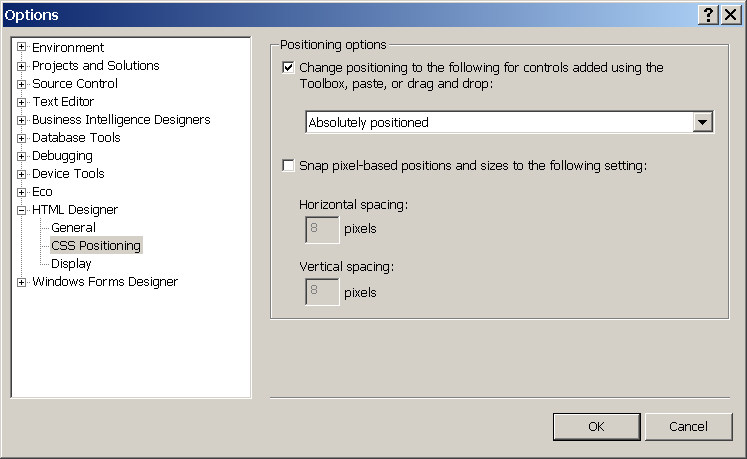
Настройте
редактор Web-формы на абсолютное позиционирование добавляемых
элементов пользовательского интерфейса. Для этого переведите
страницу в режим редактирования Design и
выполните команду Layout/Position/Auto-position Options.
В появившемся окне включите верхний флажок "Change
positioning ..." и удостовертесь, чтобы выпадающий список имел значение "Absolutely positioned"
-
В
панели Toolbox откройте вкладку HTML и
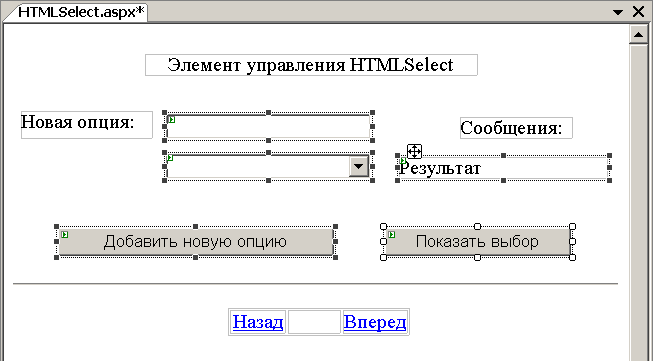
перенесите на форму компоненты, которые нужно расположить
в соответствии с рисунком
- Контейнер Div с размещенным в нем текстом "Элемент управления HTMLSelect" заголовка страницы
- Компонент Input (Text) текстового поля с идентификатором id=optionTag
- Контейнер Div с размещенным в нем текстом "Новая опция:" для маркировки текстового поля optionTag
- Контейнер Div с размещенным в нем текстом "Результат" и идентификатором id=message для программного управления
- Контейнер Div с размещенным в нем текстом "Сообщения:" для маркировки контейнера message
- Компонент Select с идентификатором id=selectTag для программного управления
- Кнопку Input (Submit) с идентификатором id=AddOption для программного управления и Value="Добавить новую опцию"
- Кнопку Input (Submit) с идентификатором id=GetSelected для программного управления и Value="Показать выбор"
- Компонент Horizontal Rule
-
Скопируйте
с предыдущей страницы таблицу с размещенными в ней
ссылками для перехода и в панели свойств отредактируйте
их так
<a href="HTMLInputText.aspx">Назад</a>
<a href="HTMLTable.aspx">Вперед</a>-
Разместите
компоненты так, как показано на рисунке. Задайте
для элементов управления, которые будут участвовать в программном
управлении ( optionTag, selectTag, message, AddOption, GetSelected),
атрибут runat="server" и
проследите
за появлением зеленых маркеров на элементах управления, превращенных
в серверные
-
Создайте
обработчики для кнопок AddOption, GetSelected и
заполните их так
protected void Page_Load(object sender, EventArgs e)
    {
        selectTag.Items[0].Text = "Первая опция";
    }

    protected void AddOption_ServerClick(object sender, EventArgs e)
    {
        selectTag.Items.Add(optionTag.Value);
        int count = selectTag.Items.Count;
        message.InnerText = "В список добавлена " +
            count + " опция";
        selectTag.SelectedIndex = count - 1;// Сделать текущей
    }

    protected void GetSelected_ServerClick(object sender, EventArgs e)
    {
        message.InnerHtml = "Вы выбрали: ";

        for (int i = 0; i <= selectTag.Items.Count - 1; i++)
        {
            if (selectTag.Items[i].Selected)
                message.InnerHtml += selectTag.Items[i].Text;
        }
    }
Листинг
3.25.
Обработчики в файле HTMLSelect.aspx.cs
-
Постройте
приложение и проверьте его работоспособность
Как можно убедиться в ассоциированном файле по всплывающей подсказке при позиционировании курсора на объекте selectTag, элемент управления Select поддерживается библиотечным классом System.Web.UI.HtmlControls.HtmlSelect. В нашем случае экземпляром этого класса является объект с идентификатором selectTag. В этом объекте свойство Items, представляющее собой ссылку на экземпляр класса System.Web.UI.WebControls.ListItemCollection, содержит элементы списка и члены для управления этими элементами. Некоторые из этих членов приведены в таблице
Упражнение 13. Элемент управления HTMLTable (HTMLTableRow, HTMLTableCell)
Эти классы управляют тегами, отображающими таблицу. Через эти классы можно динамически изменять свойства тегов <table> - таблица в целом, <tr> - строка таблицы, <th> - заголовочный столбец, <td> - простой столбец. Можно, также, добавлять и уничтожать строки и ячейки. Приведем пример, в котором будем программно управлять таблицей с помощью выпадающих списков.
-
Добавьте
к проекту новую страницу типа Web Form с
отделенным кодом и именем HTMLTable.aspx
-
Назначьте
ее стартовой для удобства отладки
-
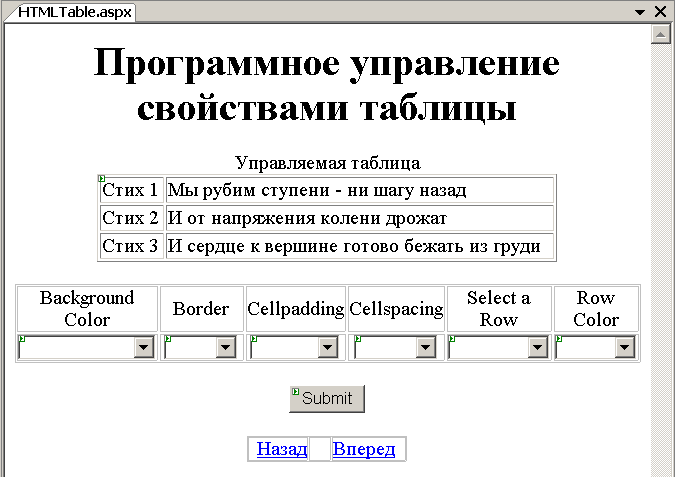
Используя
компоненты вкладки HTML панели Toolbox,
оформите интерфейсную часть страницы так, как показано
на рисунке, где программируемые (серверные) элементы отмечены
зеленым маркером. Списки Select и подписи
для них поместите в локализующую таблицу размером 2x6 с невидимыми
границами
-
Гиперссылки
вместе с локализующей таблицей скопируйте из предыдущей страницы
и откорректируйте так
<a href="HTMLSelect.aspx">Назад</a>
	 <a href="HTMLTextArea.aspx">Вперед</a>
-
Через
меню свойств назначьте таблице идентификатор table,
спискам соответственно bgColor, border, cellPad, cellSpac, selectRow, rowColor, Execute
-
Войдите
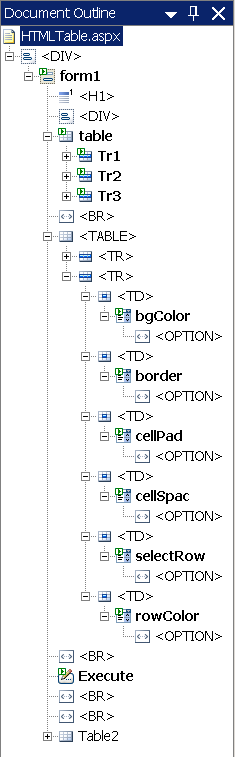
в Source -режим и вручную присвойте дескрипторам <tr> таблицы table атрибуты runat="server" и id=Tr1, id=Tr2, id=Tr3
Дерево интерфейсных элементов с присвоенными им идентификаторами хорошо просматривается в панели Document Outline
-
Создайте
обработчик для кнопки Submit, по щелчку
на которой информация о текущем состоянии элементов управления
в броузере будет собрана отправлена на сервер, и заполните
обрабатывающий файл HTMLTable.aspx.cs следующим
кодом
using System;
using System.Data;
using System.Configuration;
using System.Collections;
using System.Web;
using System.Web.Security;
using System.Web.UI;
using System.Web.UI.WebControls;
using System.Web.UI.WebControls.WebParts;
using System.Web.UI.HtmlControls;

public partial class HTMLTable : System.Web.UI.Page
{
    protected void Page_Load(object sender, EventArgs e)
    {
        // Динамическое заполнение списков
        // выполнить только при первом запросе
        if (!this.IsPostBack)
        {
            // Заполнение списка bgColor
            bgColor.Items[0].Text = "None";
            bgColor.Items[0].Value = "";
            bgColor.Items.Add("White");
            bgColor.Items.Add("Red");
            bgColor.Items.Add("Green");
            bgColor.Items.Add("Blue");
            bgColor.Items.Add("Yellow");

            // Заполнение списка border
            border.Items[0].Text = "0";
            border.Items.Add("1");
            border.Items.Add("2");
            border.Items.Add("3");
            border.Items.Add("4");
            border.Items.Add("5");
            border.SelectedIndex = 1;// Сделать текущей

            // Заполнение списка cellPad
            cellPad.Items[0].Text = "0";
            cellPad.Items.Add("1");
            cellPad.Items.Add("2");
            cellPad.Items.Add("3");
            cellPad.Items.Add("4");
            cellPad.Items.Add("5");

            // Заполнение списка cellSpace
            cellSpac.Items[0].Text = "0";
            cellSpac.Items.Add("1");
            cellSpac.Items.Add("2");
            cellSpac.Items.Add("3");
            cellSpac.Items.Add("4");
            cellSpac.Items.Add("5");

            // Заполнение списка selectRow
            selectRow.Items[0].Text = "1";
            selectRow.Items.Add("2");
            selectRow.Items.Add("3");

            // Заполнение списка rowColor
            rowColor.Items[0].Text = "None";
            rowColor.Items[0].Value = "";
            rowColor.Items.Add("White");
            rowColor.Items.Add("Red");
            rowColor.Items.Add("Green");
            rowColor.Items.Add("Blue");
            rowColor.Items.Add("Yellow");
        }
    }

    protected void Execute_ServerClick(object sender, EventArgs e)
    {
        // Управление атрибутами всей таблицы
        table.BgColor = bgColor.Value;
        table.Border = Convert.ToInt32(border.Value);
        table.CellPadding = Convert.ToInt32(cellPad.Value);
        table.CellSpacing = Convert.ToInt32(cellSpac.Value);

        // Управление атрибутами отдельных строк
        if (selectRow.Value == "1")
            Tr1.BgColor = rowColor.Value;
        else if (selectRow.Value == "2")
            Tr2.BgColor = rowColor.Value;
        else if (selectRow.Value == "3")
            Tr3.BgColor = rowColor.Value;
    }
}
Листинг
3.26.
Код файла HTMLTable.aspx.cs
-
Постройте
приложение и убедитесь в его работоспособности. Результат
внешне должен выглядеть примерно так
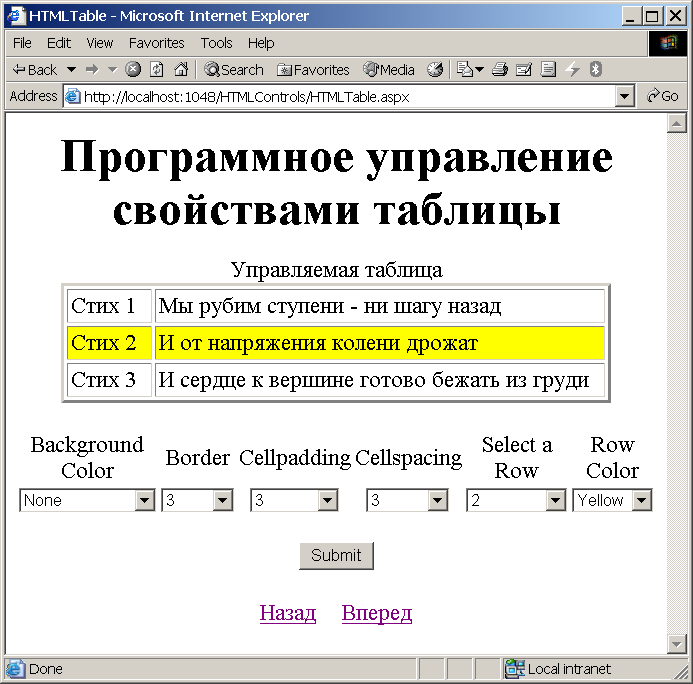
Обратите внимание, что изменение фонового цвета всей таблицы не может изменить фоновый цвет, определенный для конкретной строки. Этим демонстрируется важное правило HTML и CSS (каскадные таблицы стилей), что внутренний атрибут всегда отменяет значение одноименного внешнего атрибута (своя рубаха ближе к телу).
-
Исходный
код интерфейсной части может быть таким (приводится из милости
к любимым студентам)
<%@ Page Language="C#" AutoEventWireup="true"
    CodeFile="HTMLTable.aspx.cs" Inherits="HTMLTable" %>

<html>
<head>
    <title>HTMLTable</title>
</head>
<body>
    <div align="center">
        <form id="form1" runat="server" method="post">
            <h1>
                Программное управление свойствами таблицы</h1>
            <div>
                Управляемая таблица
            </div>
            <table id="table" runat="server" border="1" width="550">
                <tr id="Tr1" runat="server">
                    <td style="width: 77px">
                        Стих 1
                    </td>
                    <td>
                        Мы рубим ступени - ни шагу назад
                    </td>
                </tr>
                <tr id="Tr2" runat="server">
                    <td style="width: 77px">
                        Стих 2
                    </td>
                    <td>
                        И от напряжения колени дрожат
                    </td>
                </tr>
                <tr id="Tr3" runat="server">
                    <td style="width: 77px">
                        Стих 3
                    </td>
                    <td>
                        И сердце к вершине готово бежать из груди
                    </td>
                </tr>
            </table>
            <br />
            <table border="0" width="100%">
                <tr align="center">
                    <td style="width: 17%">
                        Background Color</td>
                    <td style="width: 17%">
                        Border</td>
                    <td style="width: 17%">
                        Cellpadding</td>
                    <td style="width: 17%">
                        Cellspacing</td>
                    <td style="width: 17%">
                        Select a Row</td>
                    <td style="width: 17%">
                        Row Color</td>
                </tr>
                <tr align="center">
                    <td>
                        <select id="bgColor" runat="server" style="width: 138px;">
                            <option selected=""></option>
                        </select></td>
                    <td>
                        <select id="border" runat="server" style="width: 74px;">
                            <option selected=""></option>
                        </select></td>
                    <td>
                        <select id="cellPad" runat="server" style="width: 90px;">
                            <option selected=""></option>
                        </select></td>
                    <td>
                        <select id="cellSpac" runat="server" style="width: 84px;">
                            <option selected=""></option>
                        </select></td>
                    <td>
                        <select id="selectRow" runat="server" style="width: 102px;">
                            <option selected=""></option>
                        </select></td>
                    <td>
                        <select id="rowColor" runat="server" style="width: 82px;">
                            <option selected=""></option>
                        </select></td>
                </tr>
            </table>
            <br />
            <input id="Execute" runat="server" type="submit"
                   value="Submit" onserverclick="Execute_ServerClick">
            <br />
            <br />
            <table id="Table2" border="0" cellpadding="1" cellspacing="1" width="160">
                <tr>
                    <td align="right">
                        <a href="HTMLSelect.aspx">Назад</a></td>
                    <td style="width: 20px"></td>
                    <td>
                        <a href="HTMLTextArea.aspx">Вперед</a></td>
                </tr>
            </table>
        </form>
    </div>
</body>
</html>
Листинг
3.27.
Код интерфейсной части страницы HTMLTable.aspx